
Cloudflare Workers에서 Prisma 사용하기
Cloudflare Workers에서 Prisma를 사용하는 방법은 두 가지가 있다. Prisma Accelerate를 사용하는 방법과 Driver Adapter를 사용하는 방법이다.
Prisma Accelerate 사용하기
Prisma 설치
Hono Cloudflare Workers에 Prisma를 설치한다. 여기서는 neon.tech의 무료 티어를 PostgreSQL 데이터베이스로 사용하지만, 프로젝트에 적합한 데이터베이스를 선택할 수 있다.
neon.tech로 이동해 무료 PostgreSQL 데이터베이스를 생성한다.
npm i prisma --save-dev
npx prisma init
Prisma Accelerate 설정하기
Accelerate를 설정하려면 Prisma Accelerate로 이동해 무료로 로그인하거나 등록한다.
로그인하면 새로운 Accelerate 프로젝트를 생성할 수 있는 페이지로 이동한다.
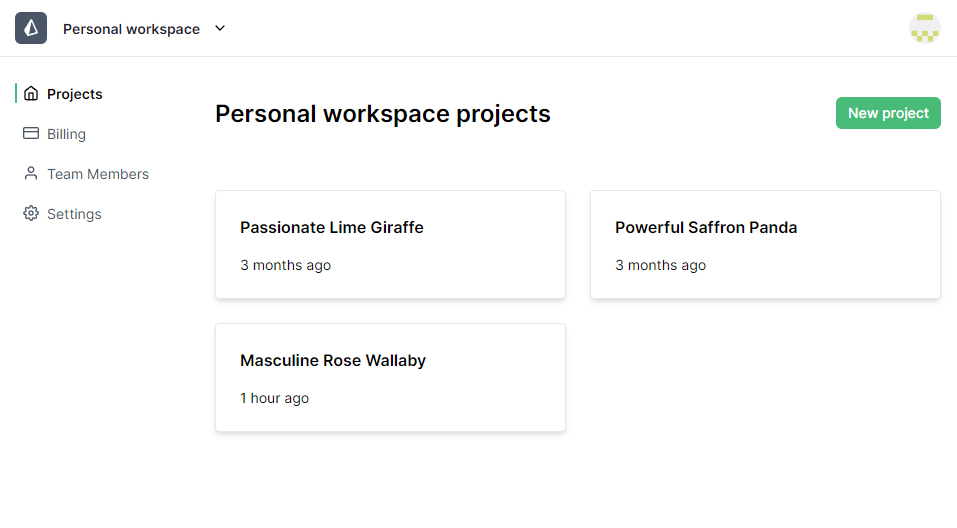
New project 버튼을 클릭해 새 프로젝트를 생성하고, 프로젝트 이름을 지정한다.

그러면 아래와 같은 페이지로 이동한다:
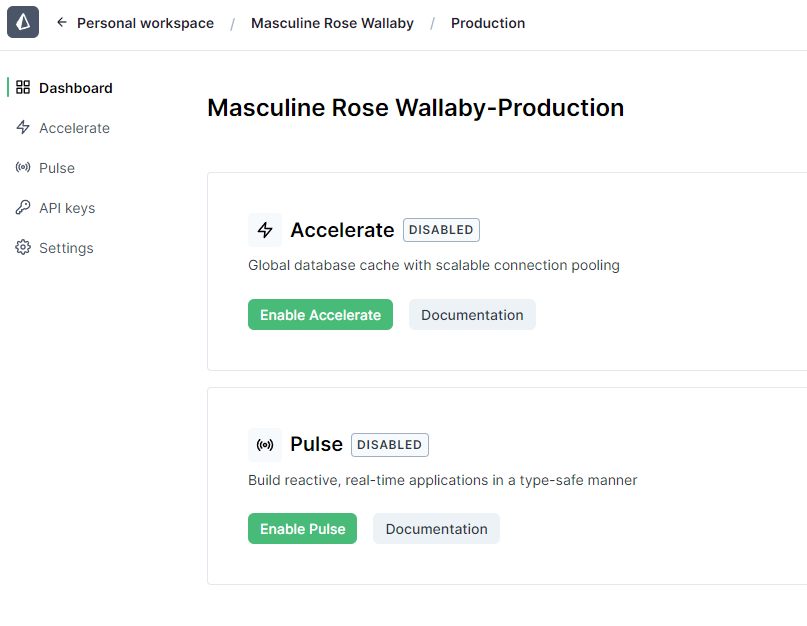
Enable Accelerate 버튼을 클릭하면 다음 페이지로 이동한다:
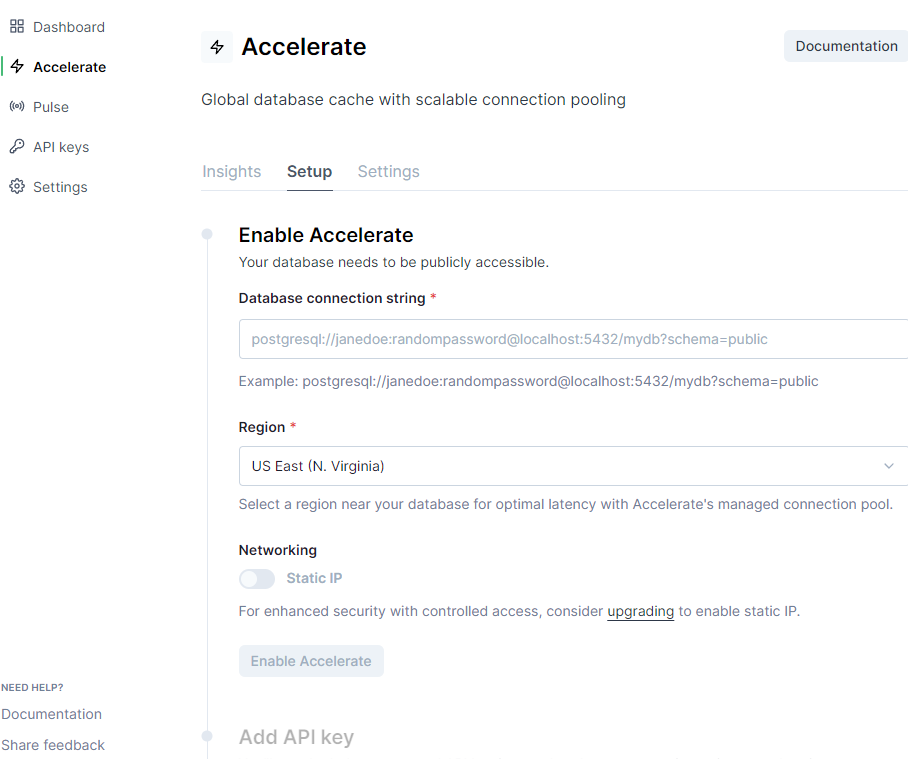
neon.tech 데이터베이스 연결 문자열을 database connection string 필드에 붙여넣고, 리전을 선택한 후 Enable Accelerate 버튼을 클릭한다.
다음과 같은 화면이 나타난다:
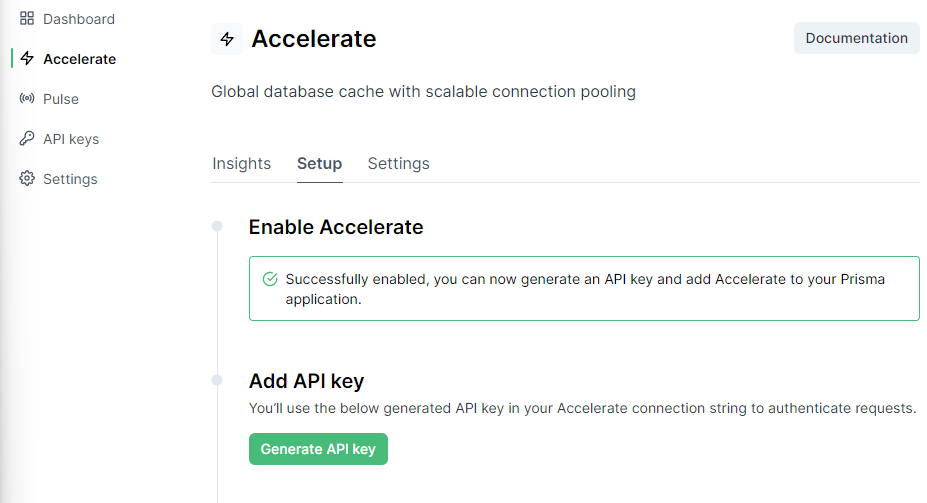
Generate API Key를 클릭하면 아래와 같은 새로운 API 키를 받을 수 있다:
DATABASE_URL="prisma://accelerate...."이 DATABASE_URL을 복사해 .dev.vars와 .env 파일에 저장한다. 나중에 Prisma CLI가 이 값을 사용할 수 있도록 하기 위함이다.
프로젝트에 Prisma 설정하기
neon.tech에서 받은 URL은 Prisma에 더 많은 옵션을 제공할 수 있는 대체 URL로 사용할 수 있다. 나중에 사용할 수 있도록 저장해두자:
DATABASE_URL="your_prisma_accelerate_url"
DIRECT_URL="your_neon_tech_url"
이제 schema.prisma 파일로 이동해 다음과 같이 URL을 설정한다:
generator client {
  provider = "prisma-client-js"
}

datasource db {
  provider = "postgresql"
  url      = env("DATABASE_URL")
  directUrl = env("DIRECT_URL")
}
프로젝트에서 나중에 사용할 수 있는 함수를 다음과 같이 만든다:
import { PrismaClient } from '@prisma/client/edge'
import { withAccelerate } from '@prisma/extension-accelerate'

export const getPrisma = (database_url: string) => {
  const prisma = new PrismaClient({
    datasourceUrl: database_url,
  }).$extends(withAccelerate())
  return prisma
}
이 함수를 프로젝트에서 어떻게 사용할 수 있는지 예제를 살펴보자:
import { Hono } from 'hono'
import { sign, verify } from 'hono/jwt'
import { getPrisma } from '../usefulFun/prismaFun'

// Hono 앱 생성
const app = new Hono<{
  Bindings: {
    DATABASE_URL: string
    JWT_SECRET: string
  }
  Variables: {
    userId: string
  }
}>()

app.post('/', async (c) => {
  // 원하는 곳에서 사용 가능
  const prisma = getPrisma(c.env.DATABASE_URL)
})
Prisma Driver Adapter 사용하기
Prisma는 driverAdapters를 통해 D1 Database와 함께 사용할 수 있다. 이를 위해서는 Prisma를 설치하고 Wrangler를 통합해 Hono 프로젝트와 바인딩해야 한다. Hono, Prisma, D1 Cloudflare에 대한 모든 문서가 분리되어 있고 정확한 단계별 지침이 없기 때문에, 이는 예제 프로젝트로 제공된다.
Prisma 설정하기
Prisma와 D1은 Wrangler의 바인딩을 사용해 어댑터와의 연결을 보안 처리한다.
npm install prisma --save-dev
npx prisma init
npm install @prisma/client
npm install @prisma/adapter-d1
이 과정을 마치면 Prisma가 데이터베이스 스키마를 생성한다. prisma/schema.prisma 파일에 간단한 모델을 정의한다. 어댑터를 변경하는 것을 잊지 말아야 한다.
generator client {
  provider        = "prisma-client-js"
  previewFeatures = ["driverAdapters"] // 기본값에서 변경
}

datasource db {
  provider = "sqlite" // D1은 SQL 기반 데이터베이스
  url      = env("DATABASE_URL")
}

// 간단한 데이터베이스 모델 생성
model User {
  id    String @id  @default(uuid())
  email String  @unique
  name  String?
}
D1 데이터베이스
이미 D1 데이터베이스가 준비되어 있다면 이 단계를 건너뛰어도 된다. 그렇지 않다면, 여기에서 리소스를 생성할 수 있다.
npx wrangler d1 create __DATABASE_NAME__ // 자신의 데이터베이스 이름으로 변경wrangler.toml 파일에서 데이터베이스 바인딩이 제대로 설정되었는지 확인한다.
[[d1_databases]]
binding = "DB" # 예: Worker에서 env.DB로 접근 가능
database_name = "__DATABASE_NAME__"
database_id = "DATABASE ID"
Prisma Migrate
이 커맨드는 Prisma를 마이그레이션하고 로컬 또는 원격 D1 데이터베이스로 변경한다.
npx wrangler d1 migrations create __DATABASE_NAME__ create_user_table # 마이그레이션 폴더와 sql 파일을 생성

// SQL 문을 생성하기 위해

npx prisma migrate diff \
  --from-empty \
  --to-schema-datamodel ./prisma/schema.prisma \
  --script \
  --output migrations/0001_create_user_table.sql
데이터베이스 모델을 D1으로 마이그레이션한다.
npx wrangler d1 migrations apply __DATABASE_NAME__ --local
npx wrangler d1 migrations apply __DATABASE_NAME__ --remote
npx prisma generate
Prisma 클라이언트 설정
D1 데이터베이스를 사용해 Prisma로 데이터베이스를 쿼리하려면 타입을 추가해야 한다. 다음 명령어를 사용한다:
npx wrangler types이 명령어는 worker-configuration.d.ts 파일을 생성한다.
Prisma 클라이언트
Prisma를 전역적으로 사용하려면 lib/prismaClient.ts 파일을 만들고 다음과 같은 코드를 작성한다.
import { PrismaClient } from '@prisma/client'
import { PrismaD1 } from '@prisma/adapter-d1'

const prismaClients = {
  async fetch(db: D1Database) {
    const adapter = new PrismaD1(db)
    const prisma = new PrismaClient({ adapter })
    return prisma
  },
}

export default prismaClients
Hono를 Wrangler 환경 값과 바인딩하는 방법:
import { Hono } from 'hono'
import prismaClients from '../lib/prismaClient'

type Bindings = {
  MY_KV: KVNamespace
  DB: D1Database
}

const app = new Hono<{ Bindings: Bindings }>() // 환경 값 바인딩
Hono 라우트에서 사용하는 예제:
import { Hono } from 'hono'
import prismaClients from '../lib/prismaClient'

type Bindings = {
  MY_KV: KVNamespace
  DB: D1Database
}
const app = new Hono<{ Bindings: Bindings }>()

app.get('/', async (c) => {
  const prisma = await prismaClients.fetch(c.env.DB)
  const users = await prisma.user.findMany()
  console.log('users', users)
  return c.json(users)
})

export default app
이 코드는 / 라우트에서 모든 사용자를 반환한다. 결과를 확인하려면 Postman이나 Thunder Client를 사용한다.